
纵向拼图怎么做?如果你想把几张有主体的照片排成一列,同时保留黑色留白和统一的圆角效果,可以在 iPlog 里使用默认的纵向排列。这篇图文教程从点击“开始拼贴”开始,示范如何选择照片、设置画布背景,并通过“编辑图层”调整间距和圆角,做出适合分享的竖版照片拼图。
完成效果

图 1|五张有明确主体的照片排成一列,黑色画布衬托出每一张照片的颜色和内容。
纵向拼图的重点,是让多张照片在同一条竖向视觉动线上依次出现。每个照片格子之间保留适度间距,外侧留出黑色画布,照片边角统一使用圆角,画面就会更像一组整齐排列的照片卡片。
这次示例使用了天空、飞机、月亮、云朵和海面上的船等照片。它们的主体都比较清楚,颜色也各不相同,放在黑色背景上之后,能形成从暖色夕阳到蓝色夜空的节奏。照片数量不需要固定,三张、四张或五张都可以根据内容进行调整。
准备照片
先从相册里选几张带有明确主体的照片。主体可以是人物、宠物、建筑、交通工具,也可以是太阳、月亮、船只等容易被一眼识别的景物。
- 主体要清楚。 选择照片时,优先保留有明显视觉焦点的画面,避免所有照片都是没有重点的大面积空景。
- 注意照片的裁切空间。 纵向排列会让每张照片的显示区域变窄,主体距离边缘太近时,进入拼图后可能会被裁掉一部分。
- 保留颜色变化。 不同色调的照片排在一起,可以让画面更有节奏;如果照片颜色相近,也可以用主体大小或远近关系制造变化。
- 先从三到五张开始。 照片太多时,每一张的显示面积会变小,主体细节也更容易被忽略。第一次制作竖版拼图,可以先用三张或四张照片熟悉参数。
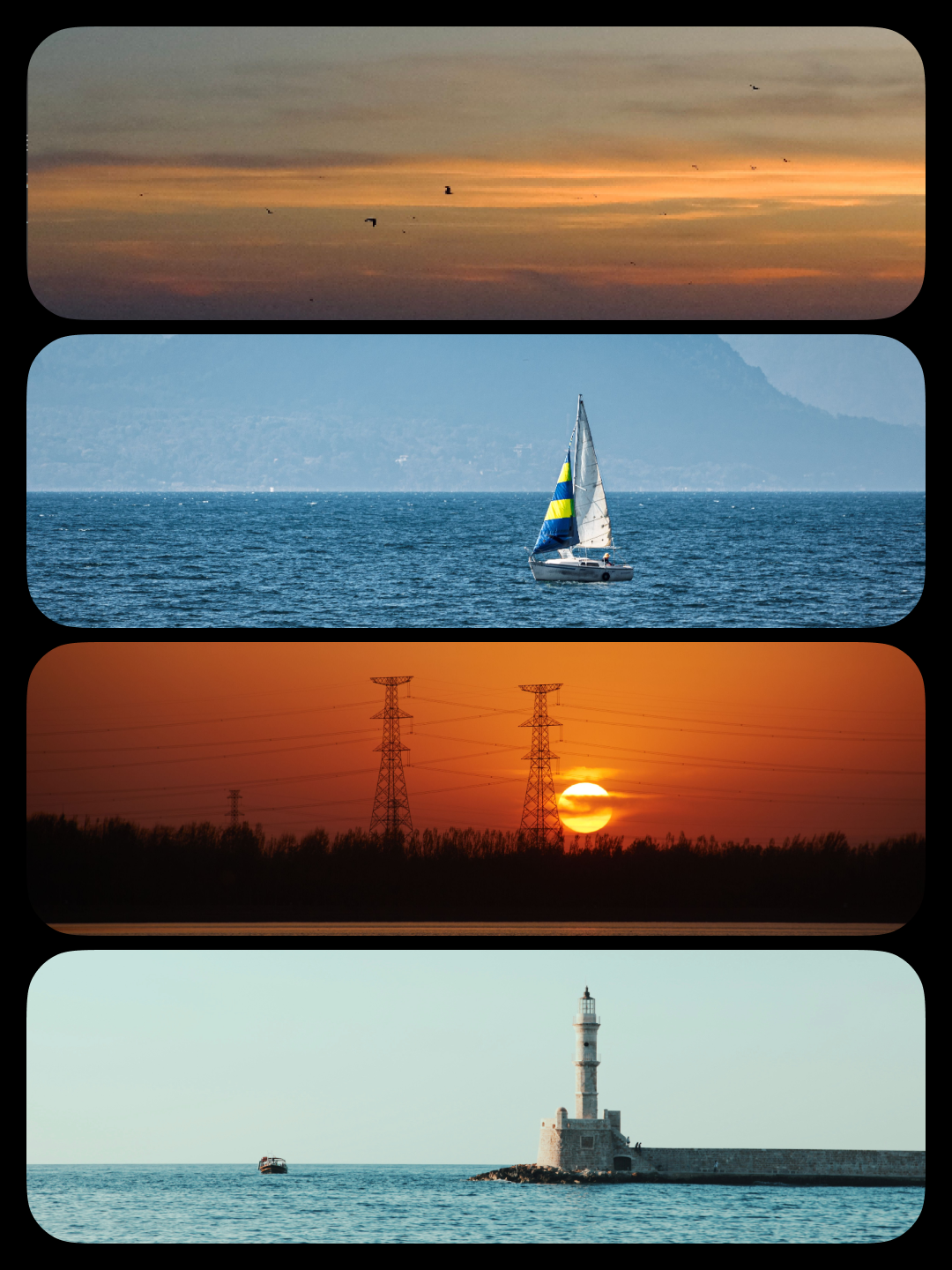
图 2|四张照片也适合使用纵向布局;夕阳、帆船、电线塔和灯塔分别承担画面中的视觉重点。
制作步骤
第 1 步:点击“开始拼贴”,从相册选择照片
打开 iPlog,在首页点击“开始拼贴”,进入相册后选择几张准备好的照片,再进入拼图编辑页面。
建议先确定一张最想强调的照片,再围绕它选择其他照片。例如,可以把有飞鸟、船只或灯塔的画面放在更容易被注意的位置,再用天空和海面照片补充整体氛围。这样即使照片数量较多,画面也不会显得没有重点。
第 2 步:使用默认的纵向排列
照片导入后,使用默认的纵向排列,让照片从上到下依次放置在画布中。先观察整张拼图的顺序,再根据主体内容调整照片位置。
排列照片时,可以尝试让主体在画面中上下错开:如果每张照片的主体都位于正中间,整张拼图会比较规律;如果主体分别靠近左侧、右侧或上下不同位置,画面会更有变化。调整顺序时,也可以参考颜色变化,把暖色、冷色或明暗不同的照片交替排列。
第 3 步:把画布背景改成黑色
进入画布设置,将画布背景设置为黑色。黑色背景会出现在照片之间和画布外侧,能够把每个照片格子分隔开,也能让明亮的天空、夕阳和月亮更加突出。
如果照片整体偏暗,可以先确认主体是否仍然清楚;如果画面中有夜空、深色海面等内容,黑色背景可能会让边界变得不明显。这时可以通过增加照片之间的间距,或者调整照片顺序,让深浅不同的画面相邻,帮助主体从背景中分离出来。
第 4 步:在“编辑图层”中调整间距和圆角
点击“编辑图层”,找到“间距和圆角”,按照下面的参数调整这组纵向拼图:
- 四周间距:10%
- 水平间距:5%
- 垂直间距:5%
- 圆角:30%
四周间距控制照片整体与黑色画布边缘之间的留白。设置为 10% 后,照片不会紧贴画布边缘,四周会形成较清楚的黑色边框。水平间距和垂直间距控制照片格子之间的距离,统一设为 5%,可以让每张照片彼此分开,同时保持整齐的纵向节奏。
圆角设置为 30% 后,每个照片格子的四个角会变得柔和,黑色背景也会从圆角位置露出来,形成类似照片卡片的效果。设置完成后,回到画布检查每张照片的主体有没有被圆角裁掉;如果人物、船只或建筑靠近角落,需要返回对应格子重新调整照片位置。
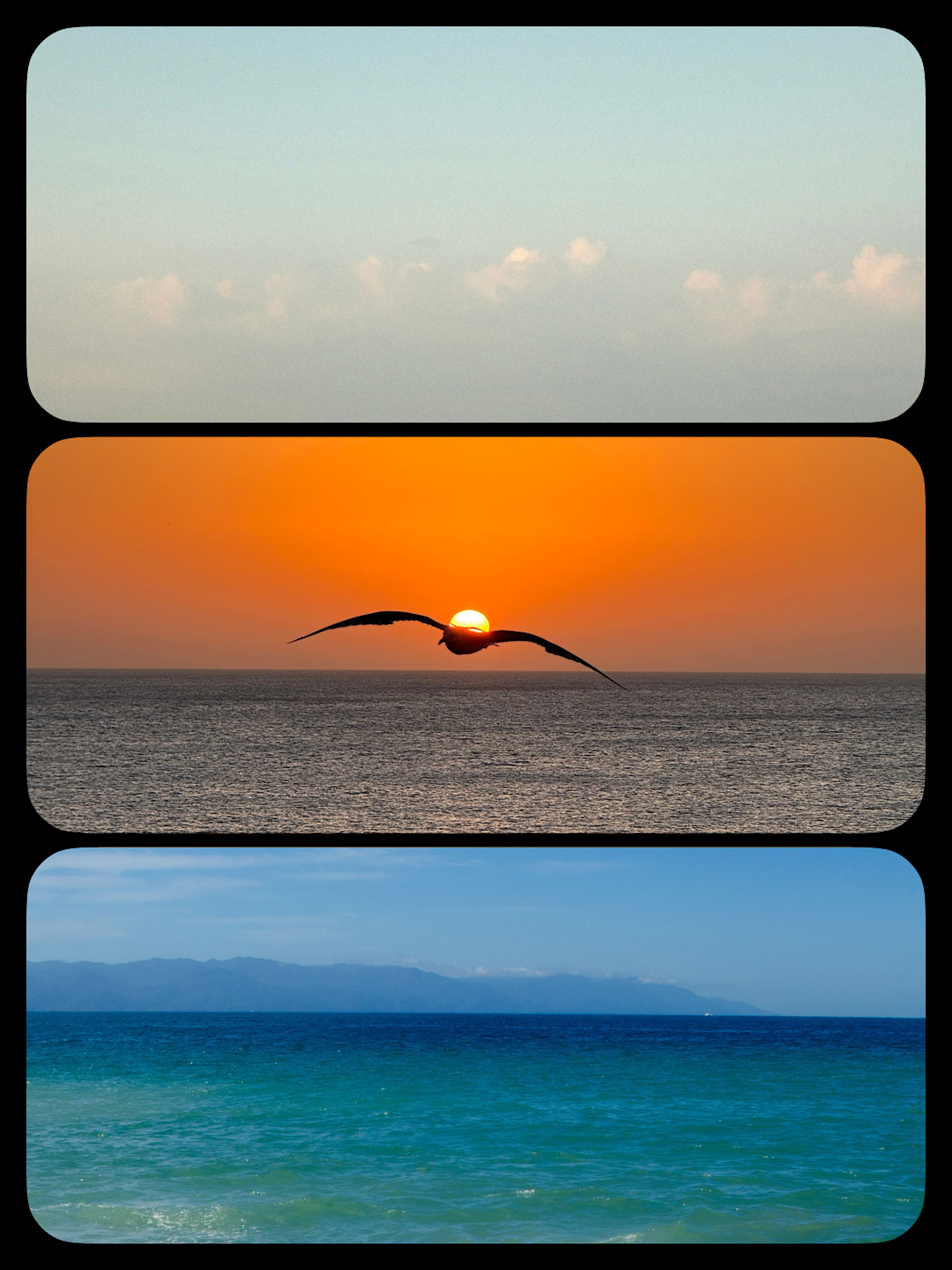
图 3|三张照片时,主体会拥有更大的展示空间;黑色外边距、照片间距和圆角共同形成统一的卡片感。
第 5 步:检查顺序和主体位置
参数设置完成后,从上到下检查整张拼图:
- 每张照片里的主体是否完整可见;
- 黑色背景是否在四周形成均匀留白;
- 照片之间的水平、垂直间距是否保持一致;
- 30% 圆角有没有遮住重要的主体细节;
- 颜色顺序是否自然,第一眼看到的照片是否符合这组拼图的主题。
如果某一张照片看起来太空,可以在对应格子中放大或移动照片,让主体更靠近视觉中心;如果上下两张照片的颜色过于接近,可以交换它们的顺序,让画面产生明暗或色彩变化。
第 6 步:确认效果并保存拼图
确认纵向排列、黑色背景、间距和圆角都符合预期后,点击编辑区域的对勾确认,再点击画面右上角的“保存”,按 App 提示完成导出。
保存前可以再看一遍最上方和最下方的照片,确认四周 10% 的留白没有让主体显得太小,也确认底部照片没有被画布边缘截断。完成后,这张竖版拼图就可以保存到相册,或用于分享你的旅行、日常和天空摄影记录。
调整技巧
- 先确定照片顺序,再调参数。 先把照片按照故事、颜色或明暗关系排好,再统一设置间距和圆角,调整起来更快,也更容易保持风格一致。
- 黑色背景适合突出明亮主体。 夕阳、月亮、灯塔、飞鸟和白色云朵等内容与黑色画布形成对比,主体会更容易被看见。
- 不要让主体贴近圆角。 人物脸部、鸟、船和建筑等重要内容尽量避开照片四角,圆角为 30% 时尤其要留出安全空间。
- 根据照片数量看留白。 三张照片可以保留更大的显示面积;四到五张照片更适合展示一组连续记录。照片更多时,可以适当减少单张照片里的空白内容。
- 让每一格承担不同作用。 可以用一张照片交代环境,一张照片突出主体,再用其他照片补充细节。这样纵向拼图会更像一组有顺序的视觉记录。
常见问题
纵向拼图适合放几张照片?
没有固定数量。三张照片能让每张图拥有更大的显示面积,四到五张照片适合记录同一主题下的多个瞬间。建议根据照片主体的大小和画布比例决定数量,优先保证每张照片里的重点内容看得清楚。
为什么要使用黑色画布背景?
黑色背景可以同时承担外边框和照片间隔的作用,让照片之间的层次更清楚。对于夕阳、月亮、云朵、灯塔等明亮主体,黑色也能增强画面的对比。如果照片本身较暗,可以适当增加间距,或调整照片顺序,让相邻画面形成明暗变化。
四周间距和水平、垂直间距有什么区别?
四周间距控制整组照片与画布边缘之间的留白;水平间距和垂直间距控制照片格子彼此之间的距离。这次示例使用四周间距 10%、水平间距 5%、垂直间距 5%,因此既有清楚的黑色外框,也保留了照片之间的分隔。
圆角设置为 30% 会不会裁掉照片内容?
圆角只会影响照片格子的四个角,但当主体靠近角落时,人物、建筑或其他细节可能会被遮住。设置完成后要重点检查四角区域;如果主体被裁切,可以移动或缩放照片,也可以适当降低圆角比例。
照片之间的间距不一致怎么办?
先确认照片都处在默认的纵向排列中,再回到“编辑图层”的“间距和圆角”统一检查数值。水平间距和垂直间距都设为 5% 后,照片之间会更容易保持一致;如果某张照片看起来仍然不齐,通常是照片本身的构图或裁切位置不同,可以单独调整该照片。
先选几张有主体的照片,使用默认纵向排列,再把画布背景改成黑色,最后设置四周间距 10%、水平和垂直间距 5%、圆角 30%,就能完成一张简洁的竖版照片拼图。打开 iPlog,试试把你的天空、旅行或日常照片排成一列吧。