
四象限拼图怎么做?在 iPlog 中选好 4 张带有清楚分割线的照片,把画布比例改成 1:1,切换四宫格并关闭图间距,再逐格旋转图片,让照片里的分割线对齐格子对角线。这篇图文教程用海边照片示范,从选图、调整排版到保存,带你做出适合分享朋友圈的创意拼图。
完成效果
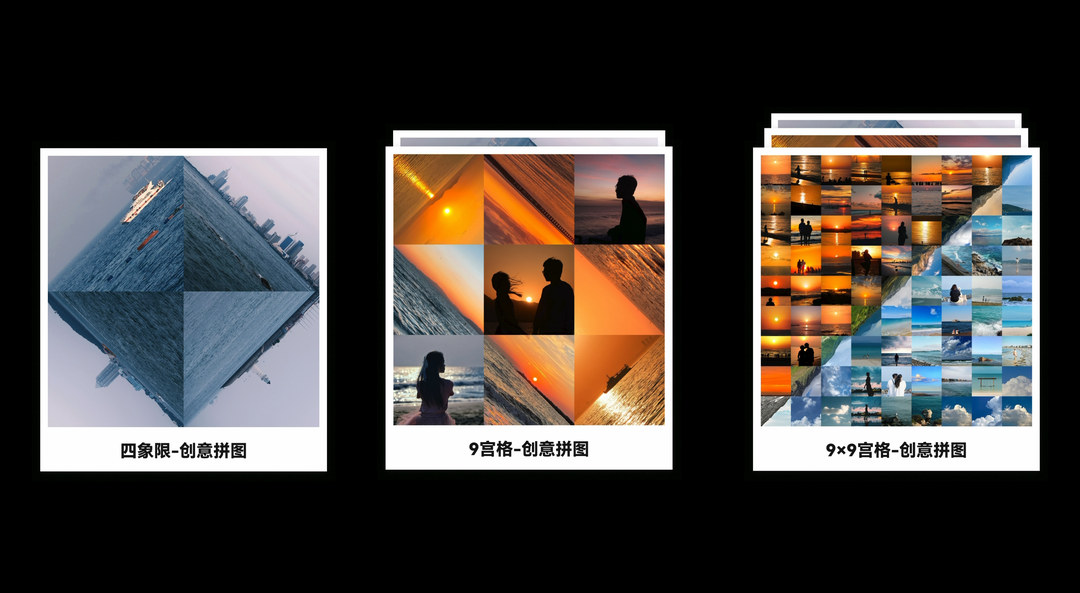
图 1|从四象限到九宫格、9×9 宫格,都可以用照片里的线条组织画面;这篇先从四象限开始。
平常的海边照片,换一个排列方向,就能拼出新的形状。把 4 张照片放进四宫格,再让每张照片里的海平线沿着格子对角线排列,海面就会在画面中间组成一个菱形,天空和岸边建筑则围在外侧。
这次说的“四象限”,就是把正方形画面分成左上、右上、左下、右下 4 个区域。四宫格负责确定位置,照片里的分割线负责勾出形状。先掌握这个思路,再换照片、换格数,就能继续尝试不同排版。
准备照片
选图是这款拼图最关键的一步。先准备 4 张上下构图的照片,让画面上半部分和下半部分之间有一条容易辨认的分割线。这组示例用的是海景:天空在上、海面在下,海平线就是现成的参考线。
- 分割线清楚。 海平线、湖岸线,或草地与天空的交界,都可以用来安排对角线。第一次尝试时,优先选线条比较平直的照片。
- 上下两部分都留出空间。 旋转后,格子会裁掉照片的一部分。天空和海面留得充足,才方便移动和放大,避开空白边角。
- 颜色和光线相近。 可以先用同一次出游拍下的 4 张照片。海面深浅、天空明暗比较接近,拼起来更容易衔接。
- 主体别太贴边。 如果照片里有船、灯塔或人物,尽量给它们留一点余地,方便旋转后继续保留这些细节。
制作步骤
第 1 步:打开 iPlog,选择 4 张照片
打开 iPlog,进入拼图选图流程,选中准备好的 4 张照片,点击下一步,进入编辑页面。
这组照片分别拍到了海上的船、岸边建筑、灯塔和远处的海岸。它们有共同的海平线,也保留了不同细节,适合用来做第一次四象限练习。
第 2 步:把画布改成 1:1,切换四宫格并关闭间距
照片导入后,先把“画布比例”改成 1:1,再打开“编辑图层”,在“排版”里切换到四宫格,让 4 张照片排成两行两列。
接着进入“间距和圆角”,打开“关闭所有间距”,让相邻照片直接接在一起。这样调整对角线时,就不会被格子之间的白色空隙打断。
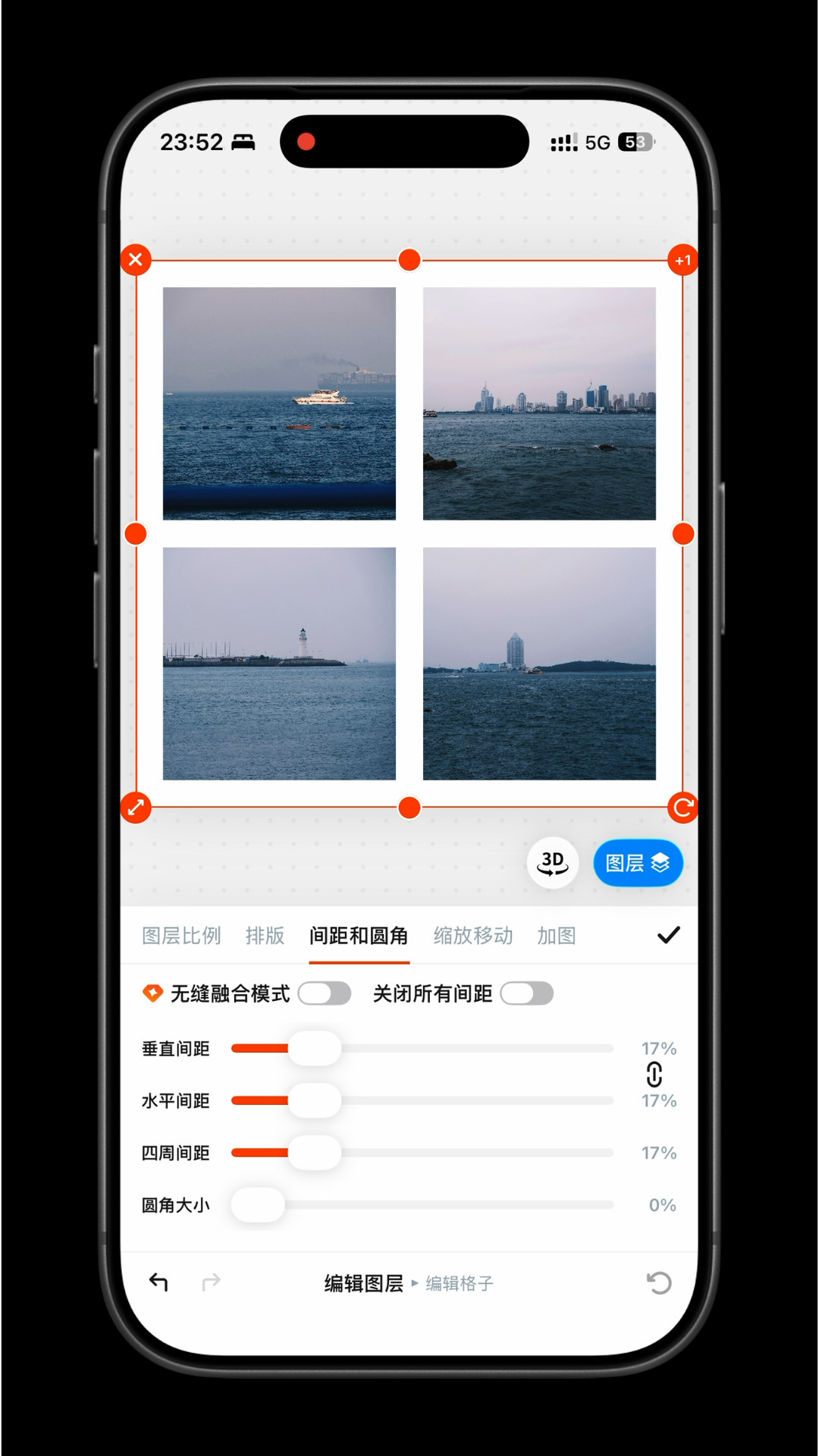
图 2|这是保留间距时的四宫格;下一步打开“关闭所有间距”,让照片边缘贴合。
第 3 步:选中格子,旋转照片并对齐对角线
点选左上角的格子,进入“编辑格子”,在“编辑图片”里找到“旋转”。一边调整角度,一边观察海平线,让它沿着这个格子的左下角到右上角排列。
旋转后,如果格子边角露出空白,或船只被裁得太多,再配合“缩放”“左右移动”和“上下移动”,让照片铺满格子,同时把海平线移到对角线上。截图中用到了约 -46° 的旋转角度,这是这张照片的示例值;实际应以照片里的线条是否对齐为准。
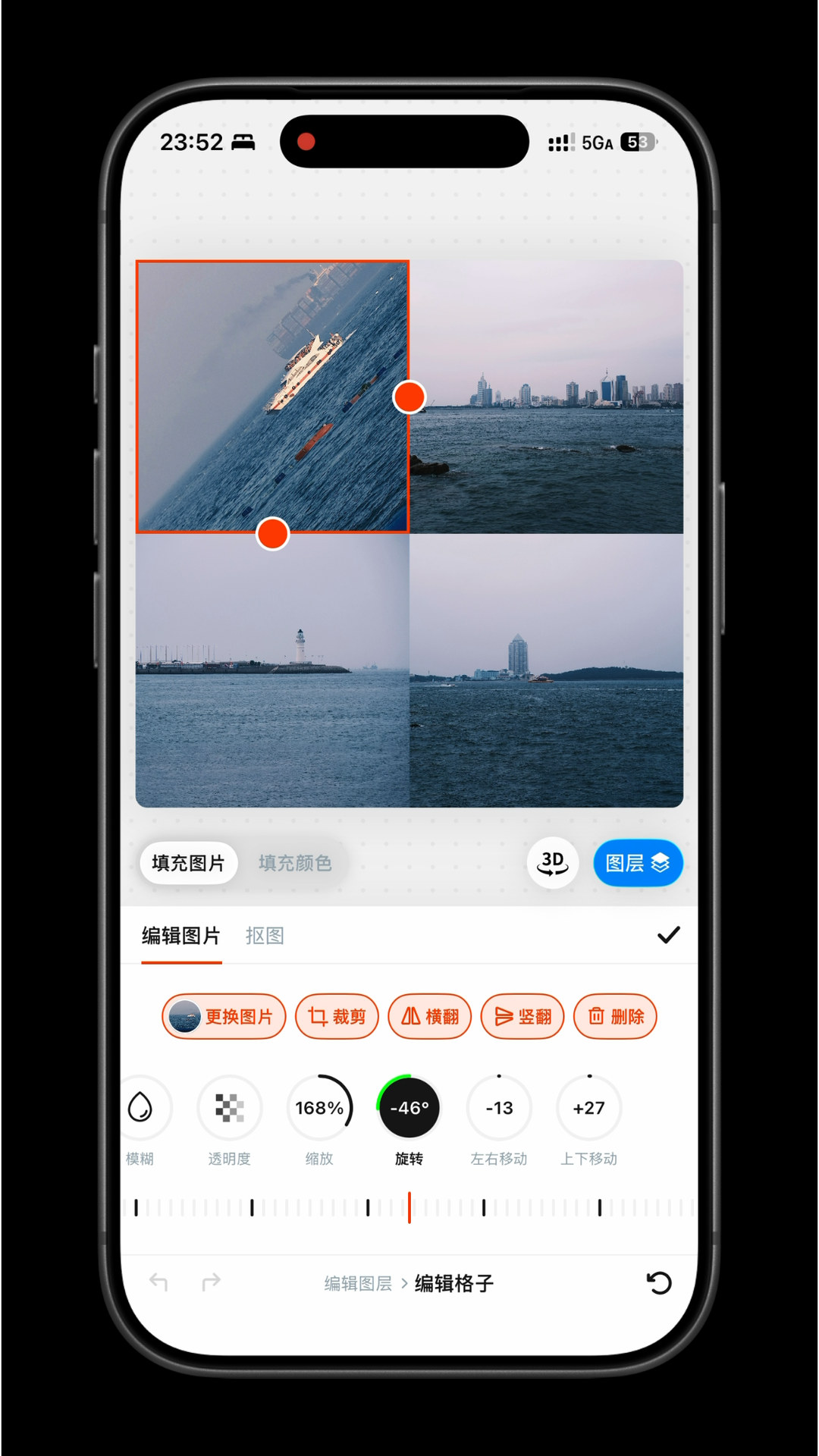
图 3|先调角度,再用缩放和移动对齐分割线;每张照片都可以单独调整。
接着按同样的方法处理另外 3 个格子。想复现封面里的海面菱形,可以按下面的方向安排分割线:
- 左上和右下格子: 分割线从格子的左下角通向右上角。
- 右上和左下格子: 分割线从格子的左上角通向右下角。
方向对齐后,还要观察海面落在哪一侧,让 4 个格子里的海面都朝向整张拼图的内部。必要时配合“横翻”或“竖翻”调整,再检查船只、灯塔和建筑的位置。这样,4 条斜线就会连接成一个菱形。
第 4 步:检查整体衔接,按需开启无缝融合
4 个格子调整好后,回到“编辑图层”,检查“关闭所有间距”是否已经开启,再看格子边缘的分割线能不能接上。线条错开时,返回对应格子,微调照片的位置和角度。
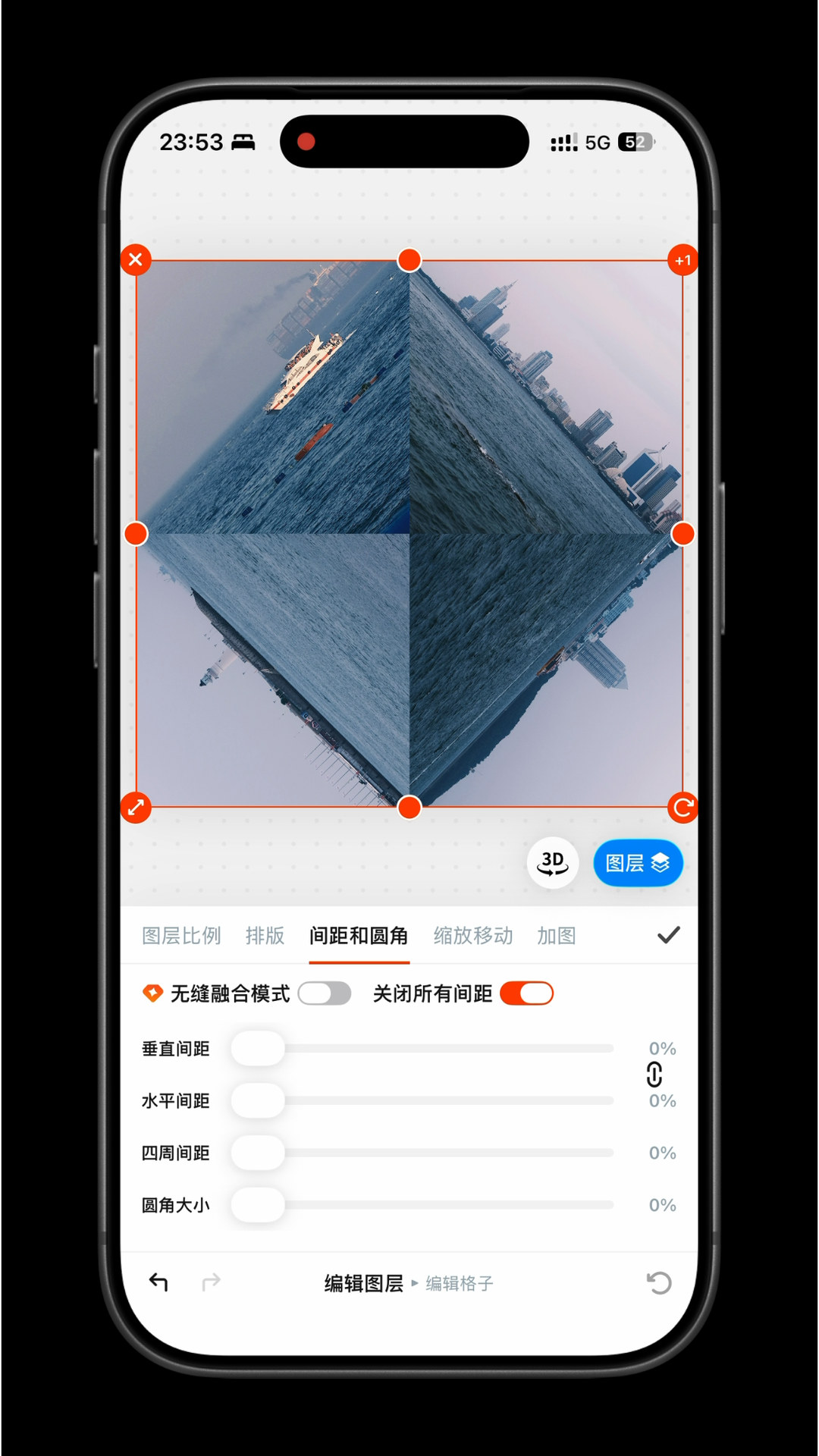
图 4|关闭间距、对齐分割线后,四象限效果已经成形;图中的“无缝融合模式”仍处于关闭状态。
如果想让照片之间的过渡更柔和,还可以在“间距和圆角”里开启“无缝融合模式”,再调整融合强度和融合区域的背景颜色。可以先从较低强度开始,选择接近海面或天空的颜色,边调整边看接缝是否更自然。
无缝融合是可选的收尾调整。先把线条和位置拼好,再决定是否需要柔化接缝;如果喜欢图中清楚的几何边界,也可以直接保留当前效果。
第 5 步:确认效果,保存拼图
调整满意后,点击编辑区域的对勾确认,返回主编辑页面,再点击“保存”,按 App 提示完成导出。
保存前检查一下:4 个格子有没有露出空白边角,菱形的 4 个顶点有没有接齐,船只和灯塔等细节是否还在合适的位置。确认后,就可以把这张四象限拼图分享到朋友圈了。
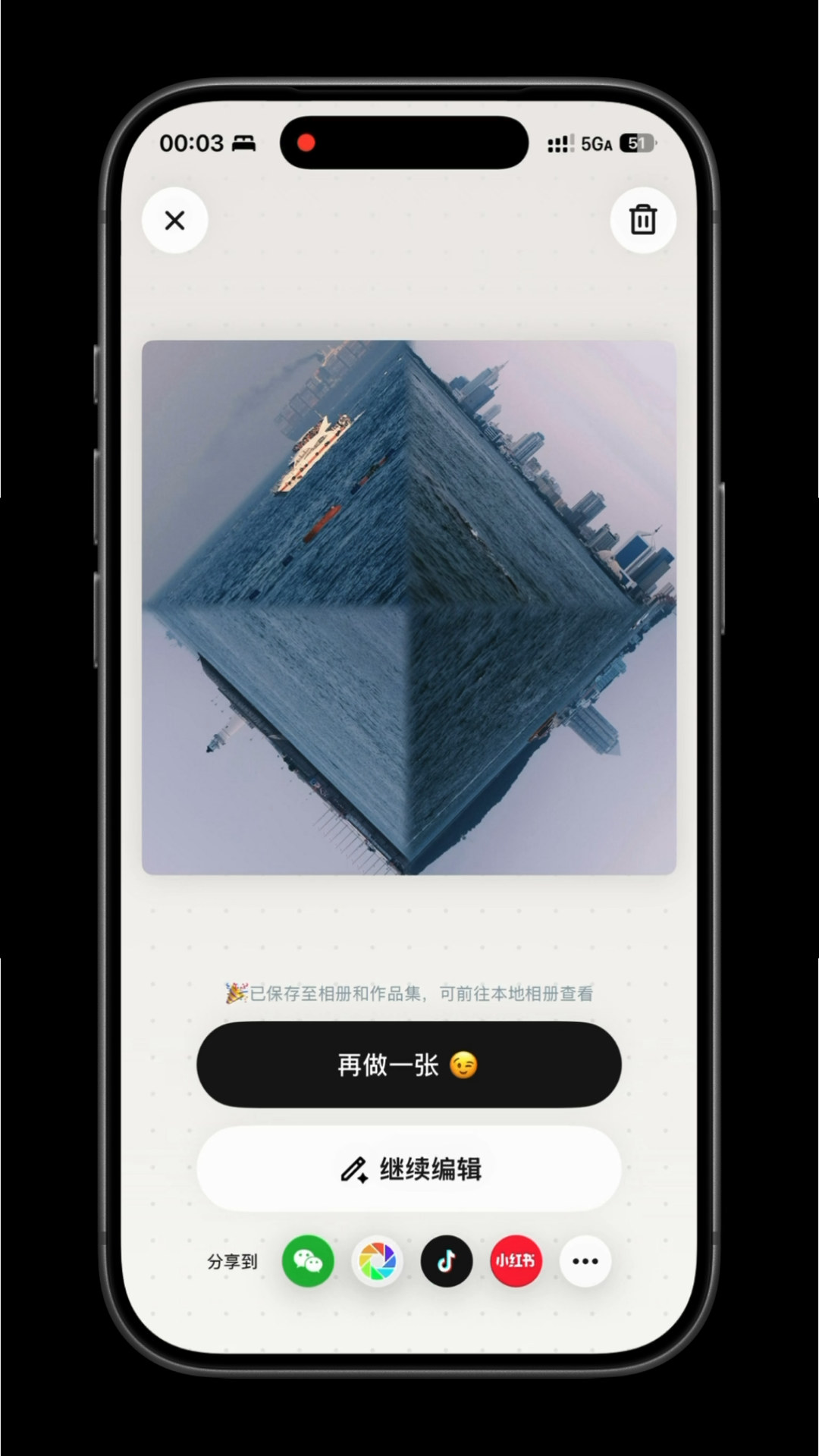
图 5|看到“已保存至相册和作品集”的提示后,就可以前往本地相册查看成图。
调整技巧
- 先对齐线条,再照顾细节。 先把 4 条分割线拼成完整形状,再移动照片,给船只、灯塔或人物找位置。这样更容易判断哪一格需要调整。
- 旋转角度跟着照片走。 海平线原本就有倾斜时,不必把每张照片都设成同一个角度。以分割线贴合格子对角线、接缝处能连上为准。
- 换照片,也能换气氛。 海景可以拼出蓝色菱形,落日照片则可以尝试暖色组合。选择上下明暗或颜色有区分的照片,更容易看清几何形状。
- 把这个思路延伸到更多格子。 熟悉四象限后,可以参考图 1 的九宫格,在部分格子里旋转风景照片,搭配保持正向的人像;照片更多时,再尝试 9×9 宫格,用颜色和线条安排整体画面。
常见问题
四象限拼图和普通四宫格有什么区别?
它们都可以用两行两列的四宫格来制作。这篇教程的重点,是让每张照片里的分割线沿着格子对角线排列,再让 4 个格子里的线条组合成新的几何形状。
一定要用海边照片吗?
不一定。可以尝试天空与草地、湖面与远山等上下区域分明的照片。先看有没有清楚的分割线,再看旋转后是否还有足够内容铺满格子。海景只是这篇教程的示例。
为什么旋转后露出了空白,或者主体被裁掉了?
照片旋转后,原来的边缘可能进入格子内部。可以适当放大,再通过左右、上下移动来铺满格子,同时把重要细节移回来。如果很难兼顾,就换一张主体离边缘更远、上下留白更多的照片。
关闭间距后,为什么还是拼不出完整菱形?
先检查 4 张照片的分割线有没有对齐各自格子的对角线,再检查海面是否都朝向整张拼图内部。只有角度接近还不够,位置和朝向也要配合;可以逐格微调移动、旋转,必要时使用横翻或竖翻。
必须开启无缝融合模式吗?
不必。图 4 在未开启无缝融合时,已经能看到完整的四象限形状。如果想让接缝过渡更柔和,再开启融合,调整强度和背景颜色即可。
先选 4 张上下构图的照片,把分割线转到对角线上,就能开始尝试这款创意拼图。喜欢这个方法,可以先收藏步骤,打开 iPlog 做一张自己的四象限作品。也欢迎分享你的成图,继续探索更多有意思的拼图玩法。