
苹果手机怎么拼图?以前我在 iPhone 上做照片拼图,习惯用快捷指令。它的好处是不用额外下载软件,但步骤一多就容易忘,选图时也不能实时看到最后的排版,照片相似的时候还经常要来回确认。
后来我自己做了一个 iPhone 拼图工具 iPlog,用起来顺手很多:选照片时可以实时预览,照片数量不同会匹配不同模板,画布比例、背景颜色、图片间距和圆角都能继续调整。下面就用一组 9 张照片,示范如何在苹果手机上完成一张可自定义的照片拼图。
完成效果
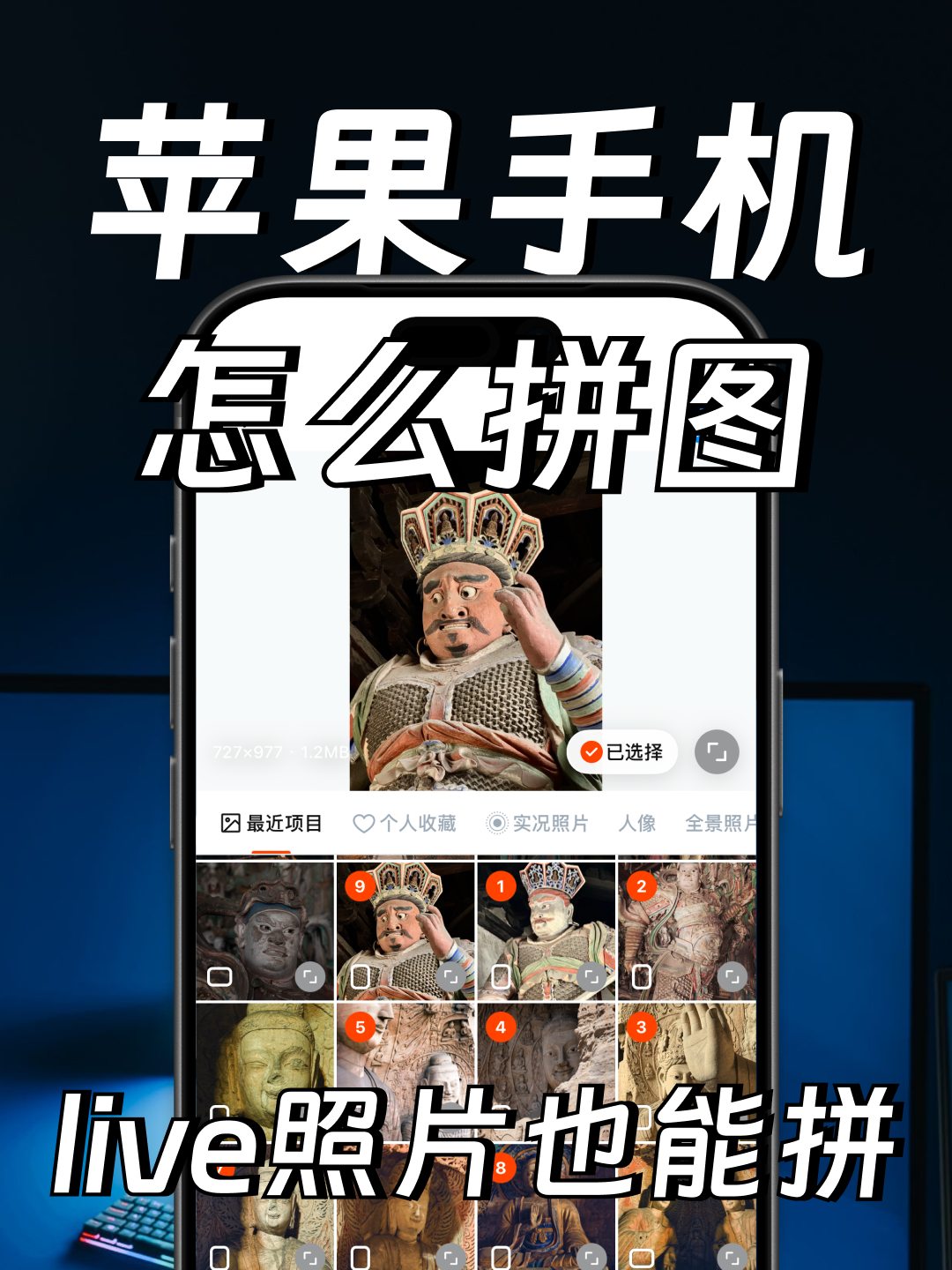
图 1|9 张照片完成拼图后的效果:可以先用规则的九宫格,也可以继续调整成自己的排版。
这张示例拼图使用了 9 张照片,内容都是旅行时拍下的佛像和石窟细节。照片数量比较多时,规则网格能让画面看起来整齐;如果想突出某一张照片,也可以选中格子后单独调整大小和位置。
这也是我觉得它比快捷指令更适合日常拼图的地方:拼图不是执行完一串步骤后才看到结果,而是每次调整都能马上看见变化。选错照片、比例不合适或间距太大,都可以直接在当前画布里改。
为什么我不再用快捷指令拼图?
快捷指令适合固定流程,但照片拼图经常需要临时判断:这一张要不要换?这几张照片适合横排还是九宫格?画布用 1:1、4:3 还是 16:9?如果没有实时预览,就很难在操作过程中做决定。
用 iPlog 做 iPhone 照片拼图时,比较明显的区别有这几个:
- 选图时可以实时预览。 相似照片放在一起时,也能直接看缩略图和拼图效果,减少选错的情况。
- 照片数量对应不同排版。 三张、四张、九张等不同数量,可以先套用合适的模板,再根据需要改成自定义布局。
- 画布比例可以直接切换。 常见的 1:1、4:3、16:9 等比例都能选择,也可以按照自己的分享场景调整。
- 每个格子都能继续编辑。 图片的位置、缩放、旋转和格子大小不必完全接受默认结果。
- 退出后可以继续。 没有做完的拼图会保留在草稿箱里,下次打开后接着改。
如果你只是偶尔把两张截图上下拼接,快捷指令当然也够用;但当你开始在意照片顺序、画布比例和细节调整时,能实时预览的拼图工具会更省心。
准备照片
这次示例用了 9 张同一组旅行照片。你也可以根据自己的需求,选择人物、风景、探店记录、旅行打卡或一组 Live 照片来制作。
- 先确定照片数量。 三到四张照片适合做留白更充足的拼图,六到九张照片适合做网格或多格排版。
- 尽量选择有共同主题的照片。 同一趟旅行、相近的色调或连续的生活记录,放在一张画布里会更协调。
- 注意照片里的主体位置。 人物脸部、建筑顶部和重要细节不要太靠近边缘,后续调整格子或圆角时会更有空间。
- 相似照片可以先一起选。 进入编辑页面后直接对比实时预览,再决定保留哪一张,不必在系统相册里反复退出重选。
苹果手机拼图制作步骤
第 1 步:打开 iPlog,选择照片并实时预览
打开 iPlog,点击“开始拼贴”,从 iPhone 相册里选择要使用的照片。选择过程中可以看到已选照片和当前拼图效果,照片数量也会随着选择同步变化。
建议先把同一组照片全部选进来,再看整体效果。如果发现两张照片内容太接近,可以直接替换其中一张;如果某张照片的主体被裁掉,也可以进入后面的图片编辑继续调整。
第 2 步:选择画布比例
进入编辑页面后,点击“画布比例”。根据准备发布的位置选择合适的画布尺寸:正方形适合头像、社交平台配图和多格照片;4:3 适合保留更多横向内容;16:9 则适合横向展示或做长图封面。
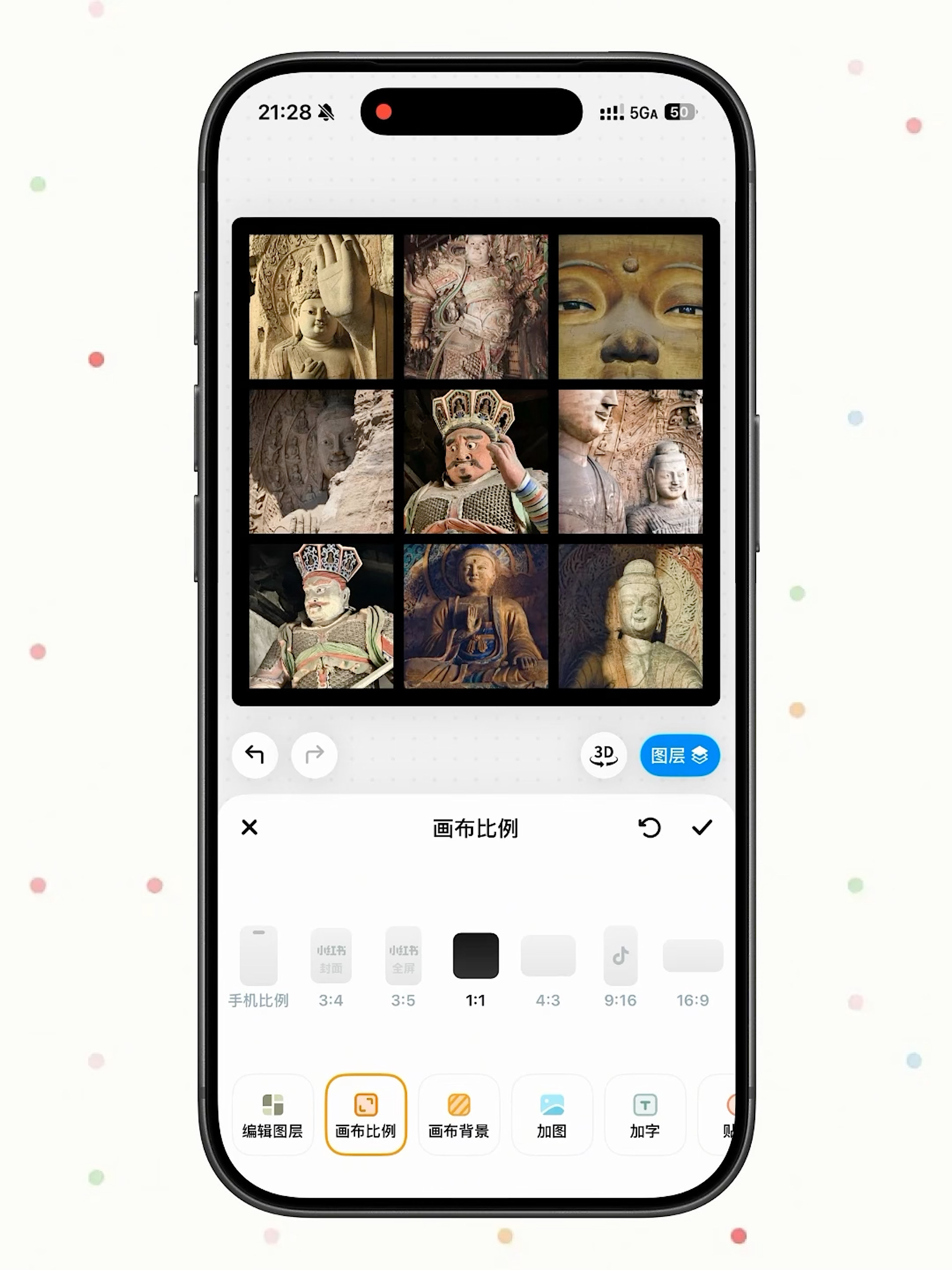
图 2|画布比例可以根据照片内容和发布场景选择,常见的 1:1、4:3、9:16、16:9 都能直接切换。
如果暂时不确定要发到哪里,可以先用 1:1 观察构图。画布比例并不会决定最终的排版,后面仍然可以继续调整照片格子和留白。
第 3 步:根据照片数量套用模板,或切换自定义排版
点击“编辑图层”,进入“排版”设置。这里可以根据照片数量选择合适的网格模板,也可以使用“自定义”来安排格子。
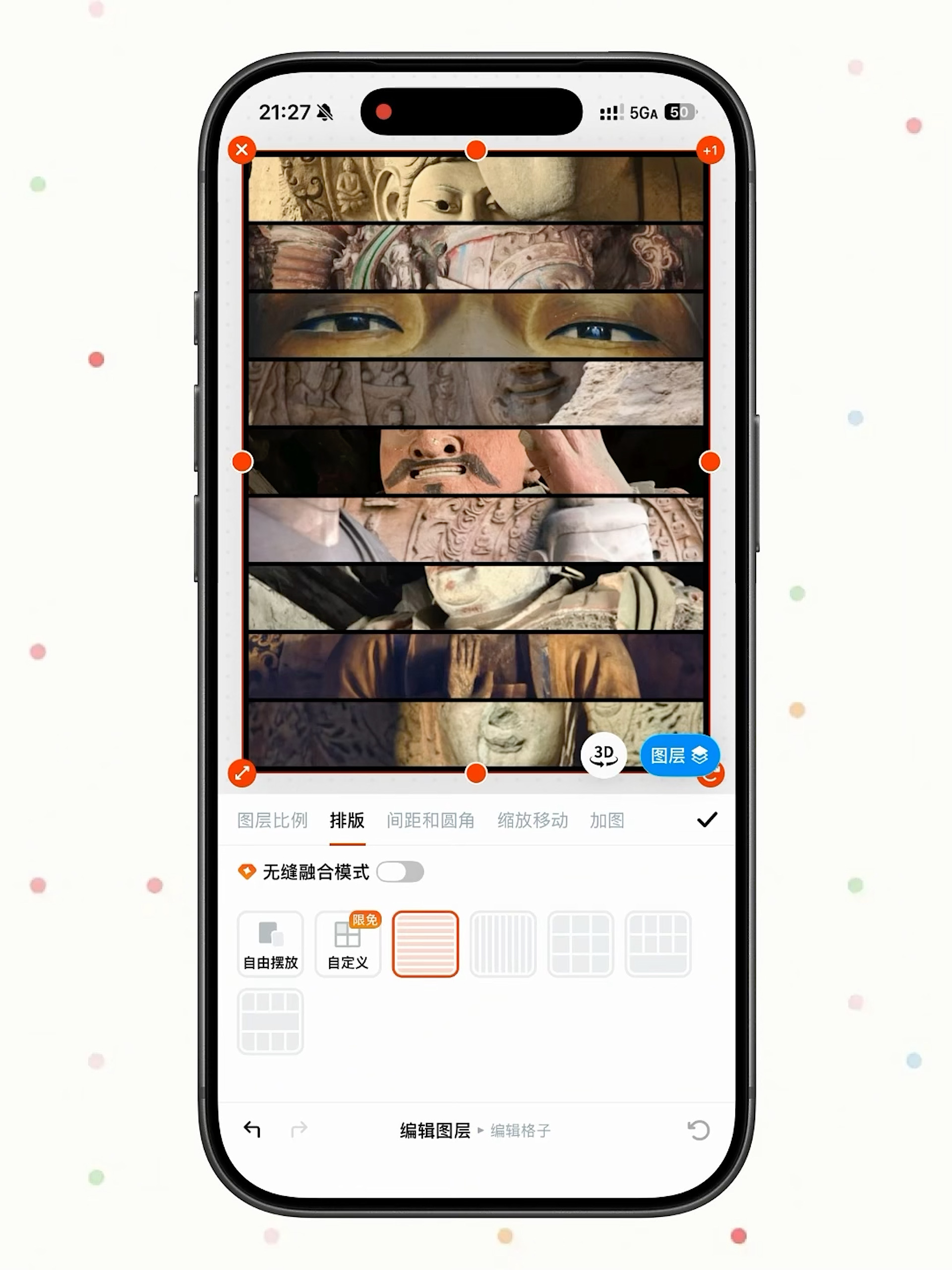
图 3|先选一个接近目标效果的模板,再继续调整,通常比从空白画布开始更快。
模板适合快速完成基础布局:照片少时可以使用横排、竖排或两列布局,照片多时可以使用多行多列网格。如果你想让中间某张照片更大,或者让上下区域的格子比例不同,就可以切换到自定义排版。
选择模板后,先不要急着调细节。可以先确认照片顺序和整体比例,再进入单个格子的编辑页面,这样不容易反复返工。
第 4 步:让画布背景自动读取照片颜色
排版确定后,点击“画布背景”。除了直接选择黑色、白色或其他颜色,还可以让工具自动读取照片里的主要颜色,并给出适合作为背景的推荐色。
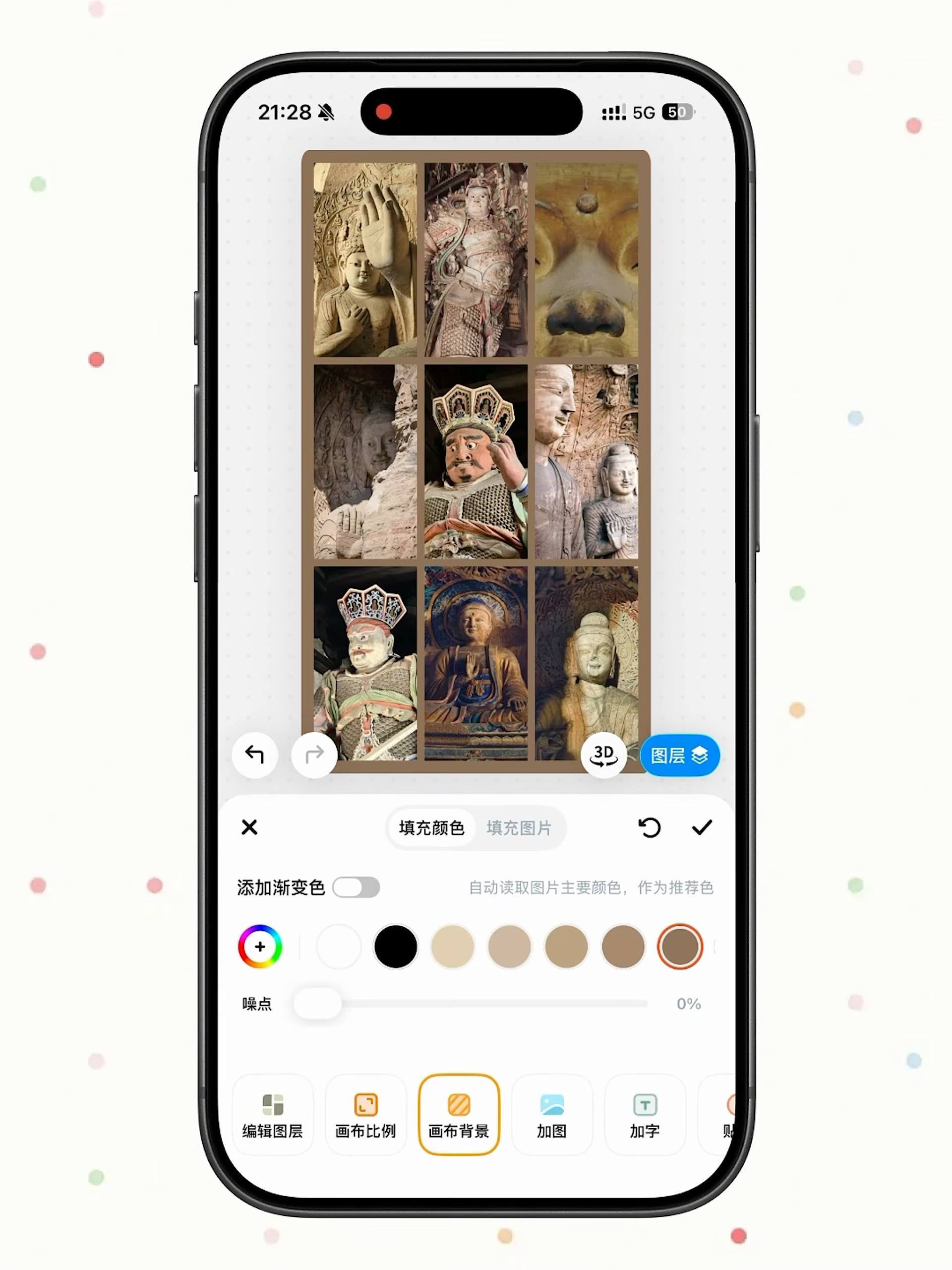
图 4|从照片主要颜色中选择背景,能让拼图边缘和照片之间的过渡更柔和。
这组石窟照片以棕色、米色和灰色为主,所以使用接近照片色调的背景后,画面会比纯白背景更统一。背景颜色也可以根据你想要的风格来选:黑色更突出明亮主体,浅色更轻盈,取色背景则更容易和整组照片融合。
如果想让背景有一点变化,还可以打开“添加渐变色”,再根据照片的明暗关系调节渐变效果。渐变不需要太明显,保留一点层次就够了。
第 5 步:调整图片间距、圆角和画布留白
在“编辑图层”中打开“间距和圆角”,可以分别调整垂直间距、水平间距、四周间距和圆角大小。
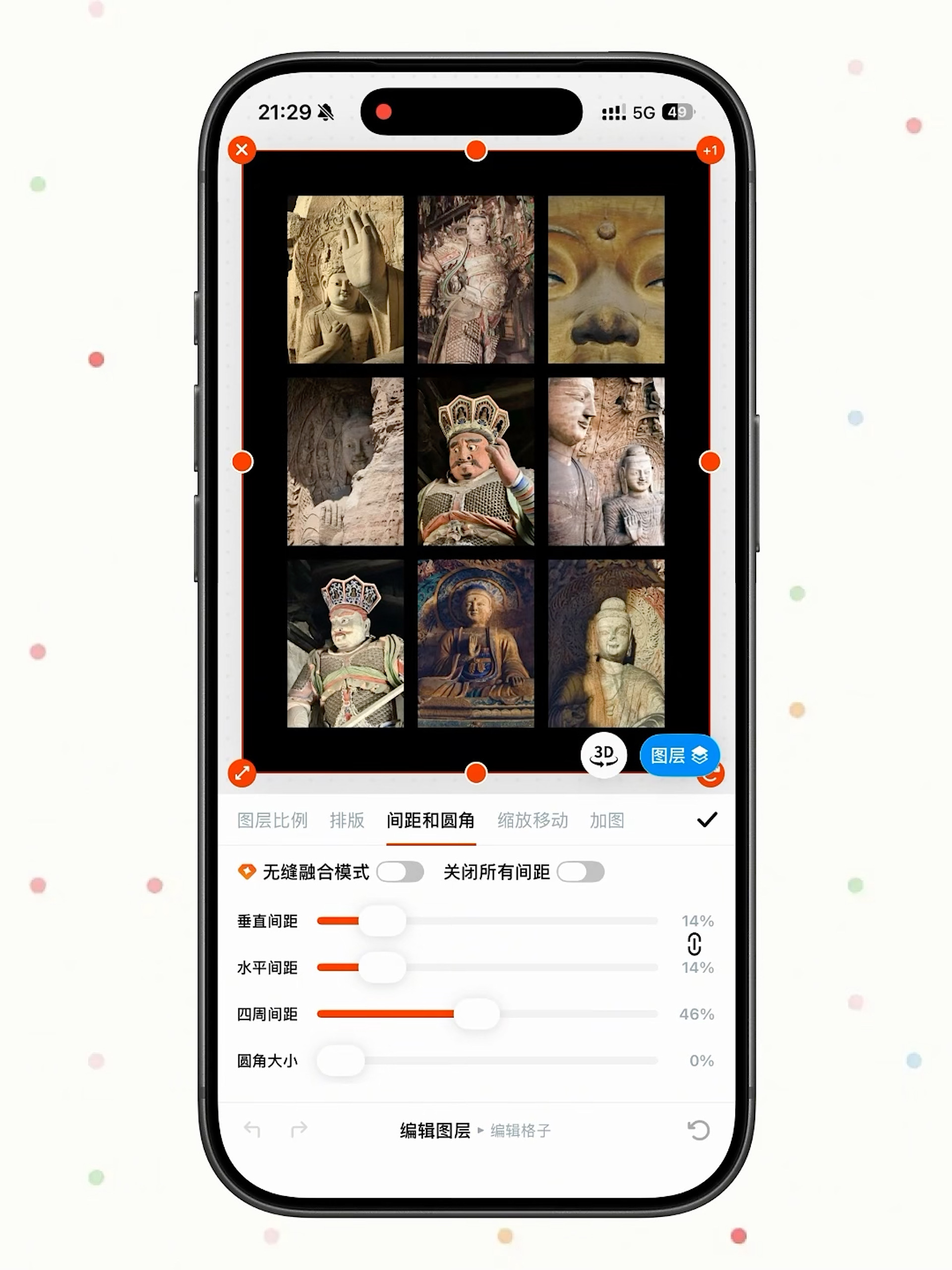
图 5|间距和圆角可以分别设置,适合根据照片数量和背景颜色调整画面的呼吸感。
可以先用下面这组思路作为起点:
- 想做紧凑的网格拼图,就把水平间距和垂直间距调小;
- 想让每张照片像独立卡片,就增加照片之间的间距和圆角;
- 想保留明显的画布边框,就增加四周间距;
- 想做无缝照片墙,就把间距降低,或在下一步开启无缝融合模式。
参数没有固定答案。照片数量越多,单张照片显示面积越小,间距通常不宜过大;照片数量较少时,可以适当增加四周留白,让画面看起来更舒展。
第 6 步:选中格子,自由拉伸和调整图片
如果默认模板没有完全符合预期,可以直接点选画布中的格子。选中后,拖动边缘控制点,就能自由调整格子的宽度和高度;进入图片编辑后,还可以对照片进行缩放、移动、旋转、裁剪或替换。
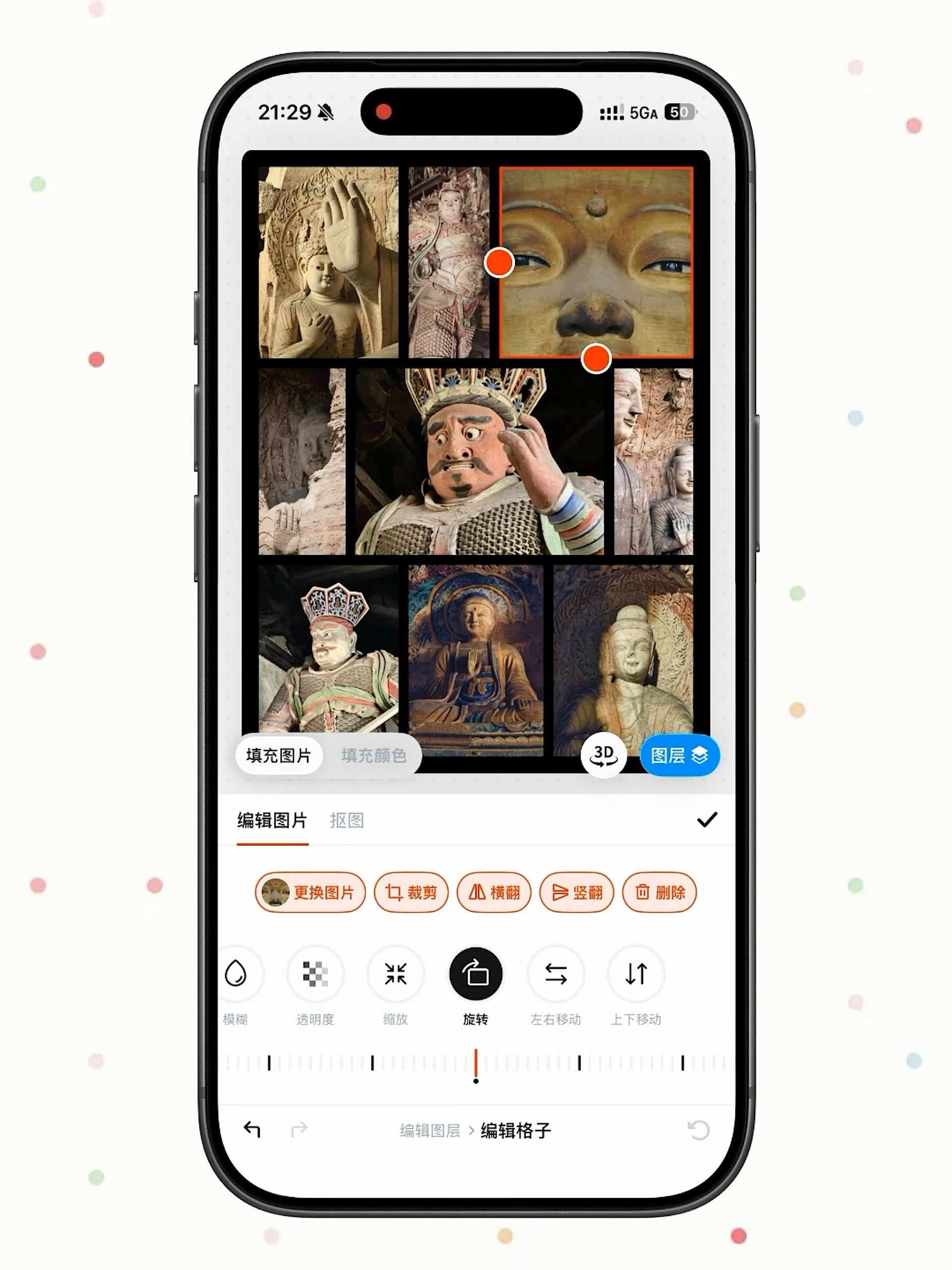
图 6|每个格子都可以单独调整,适合把想突出的照片放大,或给人物和建筑留出更多空间。
比如一组旅行照片里,可以把最有代表性的照片放大,把细节图缩小放在周围;如果人物脸部落在格子边缘,可以单独移动照片,而不用重新选择整套模板。
调整格子时,建议先从整体构图出发:让重点照片占据更容易被看到的位置,再处理其他照片的大小和间距。每次只改一个格子,比较容易判断画面变化来自哪里。
第 7 步:需要时开启无缝融合模式
如果你希望多张照片之间的边界不那么明显,可以在“排版”或“间距和圆角”设置里开启“无缝融合模式”,再通过“融合程度”滑块控制过渡范围。
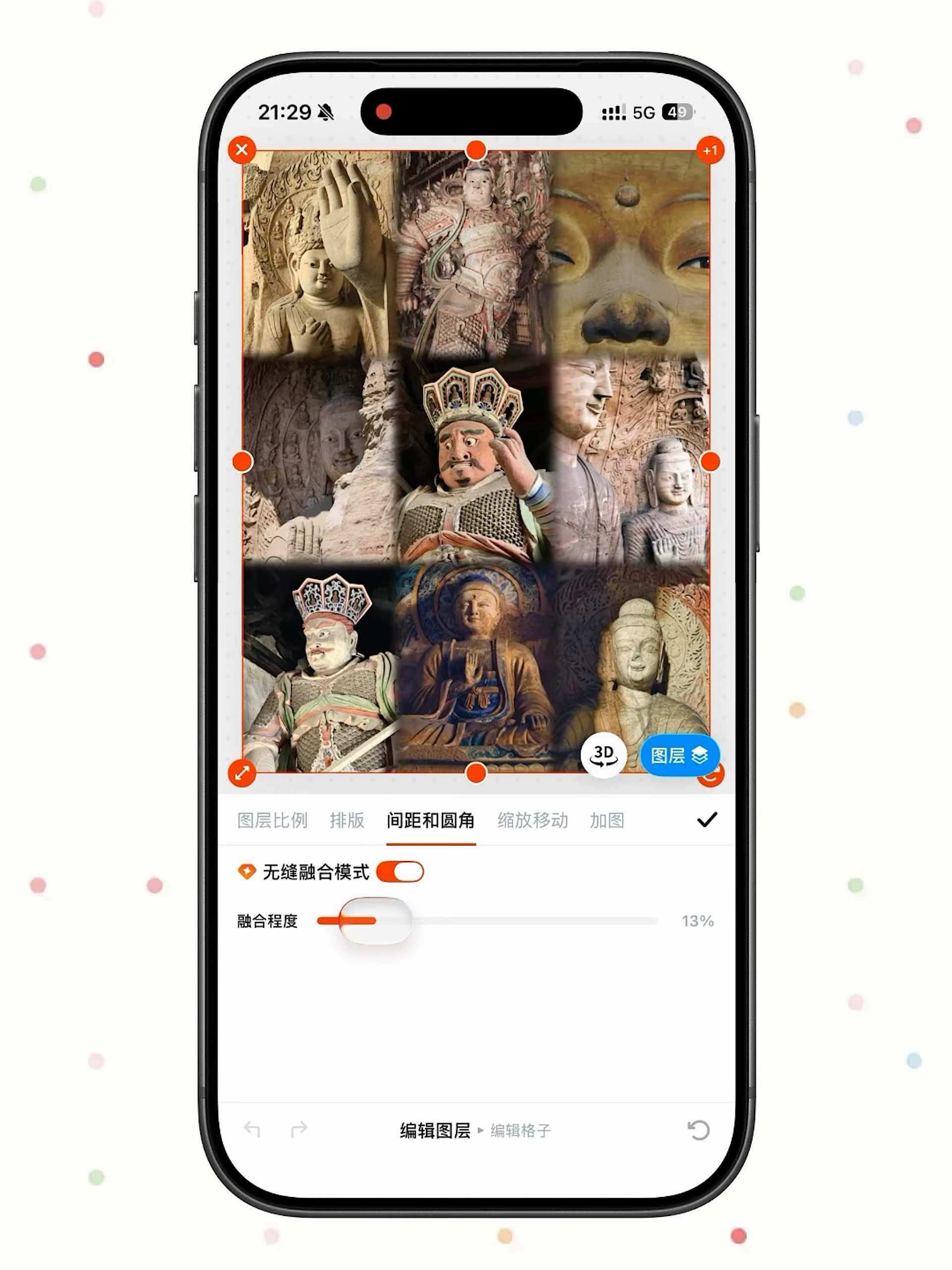
图 7|无缝融合适合颜色和内容能够互相衔接的照片,融合程度需要根据画面观察。
无缝模式并不是所有照片都适合。相邻照片颜色相近、线条方向接近时,融合会更自然;如果照片内容差异很大,保留一些间距反而更容易看清每张照片。可以先关闭模式看清楚网格,再按需要打开对比。
第 8 步:保存,或先放进草稿箱
完成调整后,点击编辑区域的对勾确认,再点击右上角的“保存”导出拼图。如果还没想好照片顺序或画布比例,也可以直接退出,未完成的拼图会保存在“草稿箱”里。
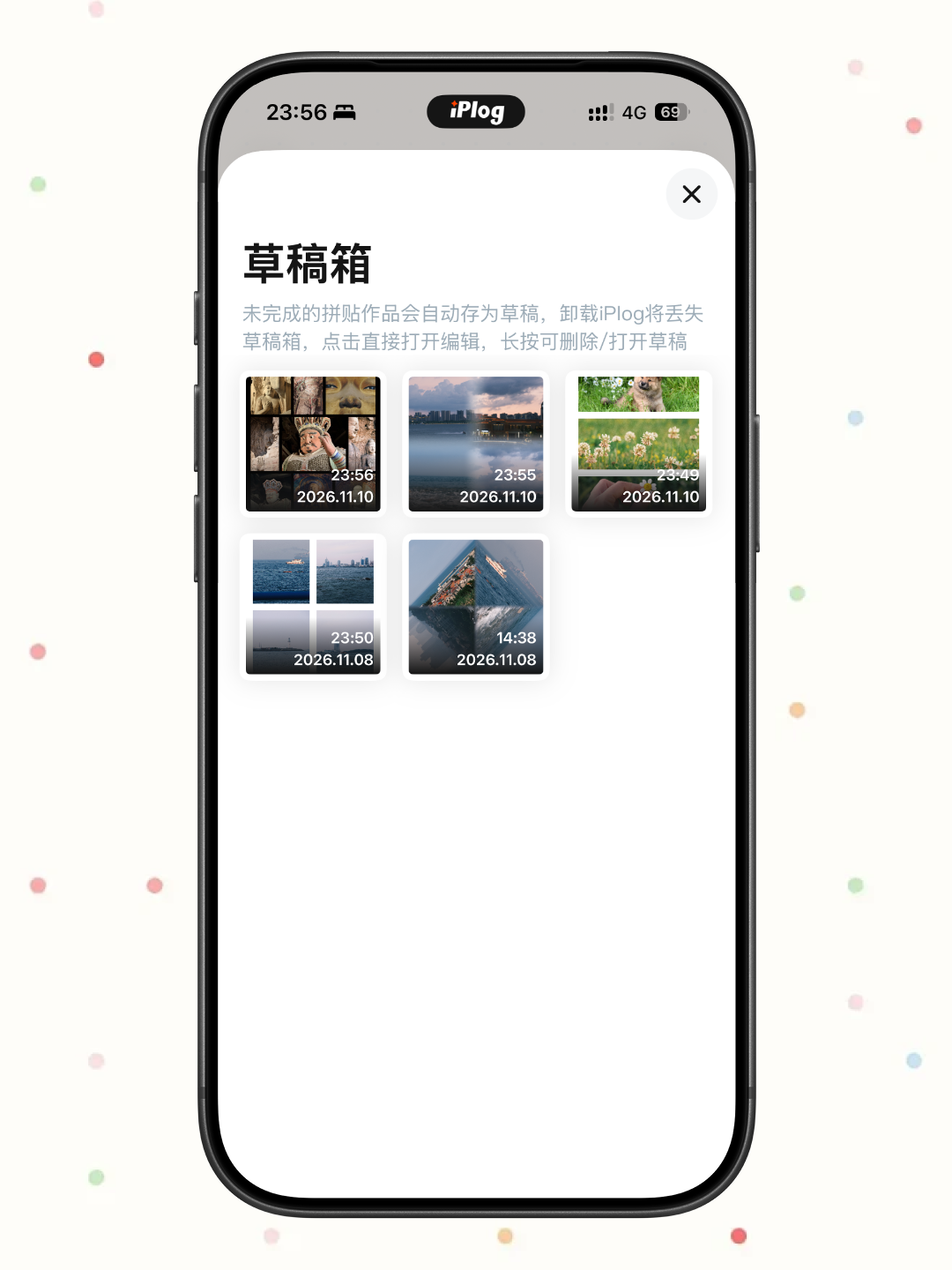
图 8|草稿箱会保留未完成的拼图,适合把照片先排好,之后有时间再继续调整。
再次打开草稿箱后,选择对应作品即可继续编辑。对于需要慢慢挑照片、反复比较模板的拼图,这个功能比每次退出后重新开始方便很多。
Live 照片也能拼,导出后还是 Live 图
如果你平时喜欢用 Live 照片记录旅行、宠物或日常瞬间,也可以把 Live 照片放进拼图里。完成排版后导出,仍然可以保留 Live 照片效果。
这类拼图适合用在一组连续画面里,例如同一个动作的前后瞬间、旅行中的短片段,或几张有动态感的生活记录。制作时可以先保证每张照片里的主体完整,再调整格子大小和间距,避免为了排版把关键画面裁得太小。
苹果手机拼图调整技巧
- 先选照片数量,再选模板。 不同数量适合不同布局,先确定照片数量,模板会更容易选。
- 先定比例,再调细节。 画布比例会影响照片的显示空间,先确定 1:1、4:3 或 16:9,再设置间距和圆角。
- 重点照片可以单独放大。 不要让所有格子都一样大,适当突出一张主图,画面会更有重点。
- 相似照片一定要看实时预览。 两张照片内容接近时,直接在拼图画布里比较,比反复返回相册更快。
- 背景颜色要服务于照片。 如果照片颜色丰富,可以用黑色或白色保持干净;如果照片色调统一,可以试试自动取色,让背景和照片更柔和。
- 无缝模式要适量。 照片边界需要保留时,不要为了追求融合把过渡开得太强;线条和颜色能接上的照片才更适合无缝拼接。
- 做到一半先存草稿。 拼图需要慢慢比较时,可以先退出保存,之后从草稿箱继续编辑。
常见问题
苹果手机自带功能可以拼图吗?
iPhone 上可以通过快捷指令等方式完成基础拼图,但如果需要实时预览、不同照片数量对应不同模板、自由调整格子或保留 Live 照片效果,使用专门的拼图工具会更方便。iPlog 可以在一个编辑页面里完成选图、排版、比例、背景和导出等操作。
iPhone 拼图时怎么选择 1:1、4:3 和 16:9?
进入编辑页面后打开“画布比例”,根据用途选择。1:1 适合正方形配图和多格网格,4:3 适合保留更多横向画面,16:9 更适合横向展示。还可以根据照片内容和发布位置继续调整。
照片数量不同,可以使用不同模板吗?
可以。选择照片后,可以根据照片数量选择对应的网格、横排或竖排模板;如果默认模板不合适,还能切换“自定义”排版,自由安排格子的大小和位置。
苹果手机怎么让拼图背景和照片颜色更协调?
打开“画布背景”,让工具自动读取照片里的主要颜色,再从推荐色中选择合适的背景。也可以直接使用黑色、白色或自定义颜色。颜色较复杂的照片适合使用简洁背景,色调统一的照片则可以尝试自动取色或渐变色。
拼图里的照片间距和圆角可以调整吗?
可以。在“间距和圆角”中分别调整水平间距、垂直间距、四周间距和圆角大小。想做紧凑网格时减少间距,想做照片卡片时增加间距和圆角,想做无缝效果时可以开启无缝融合模式。
拼图做到一半退出了,还能继续吗?
可以。未完成的拼图会保存在草稿箱中,之后打开对应草稿即可继续修改。草稿箱会保留作品缩略图和时间信息,比较容易找到上次编辑的内容。
Live 照片拼图后还是 Live 图吗?
可以。iPlog 支持 Live 照片拼图,完成后导出仍然保留 Live 图效果。制作时建议先确认每个格子里的主体完整,再调整布局和裁切位置。
如果你只是想把几张照片快速放在一起,快捷指令可以完成基础需求;如果你更在意选图预览、照片比例、模板变化、自由排版和 Live 照片导出,iPlog 会更适合日常使用。打开 iPlog,选几张照片试试,先从 1:1 九宫格开始,再慢慢调整背景、间距和圆角,做出一张真正符合自己想法的 iPhone 拼图。