
出框拼图怎么做?在 iPlog 中选好 3 张照片,排成上下三格,再对主体所在的格子开启“出框抠图”,就能让人物越过格子边界。这篇图文教程用人像与花草照片示范,从选图、拼图到调整出框方向和保存,带你做出更有生命力的朋友圈拼图。
完成效果
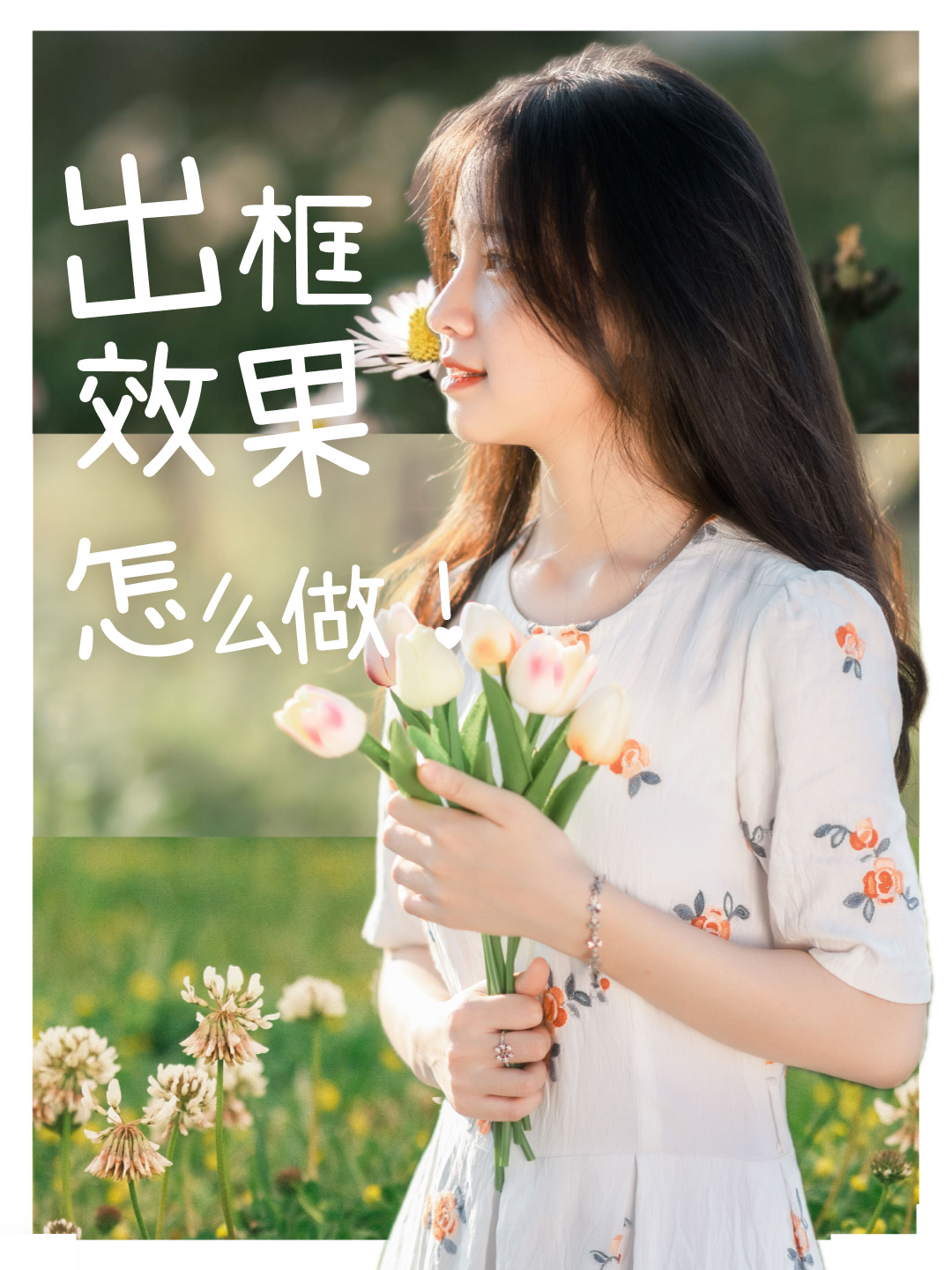
图 1|先看完成效果:背景留在格子里,人物轮廓越过边界。
出框拼图是在照片拼接的基础上,把选定照片里的主体抠出来,让它延伸到原来格子的边界之外。格子仍然负责组织背景,人物、宠物或花束则成为视觉焦点。
这组示例用了三张照片:一张小花特写、一张手捧花束的人像、一张草地花丛。普通拼图里,人像会被中间的横向格子裁切;开启出框抠图后,人物可以跨过分隔线,让原本分开的照片多一点联系。
准备照片
先选一张你最想突出的主体照片,再找两张可以陪衬它的环境或细节照片。这次的搭配是“花朵特写+人物+花草环境”,你也可以试试“宠物+玩具+家里的角落”。
- 主体轮廓清楚。 优先选脸部、身体或花束较完整的照片,主体与背景容易区分,跨出边框时也更容易看清轮廓。
- 三张照片有共同点。 同一次出游、相近的光线,或相呼应的颜色,都能帮助画面自然衔接。
- 给主体留一点空间。 让另外两张照片承担背景和气氛,避免每个格子里都挤满同样抢眼的内容。
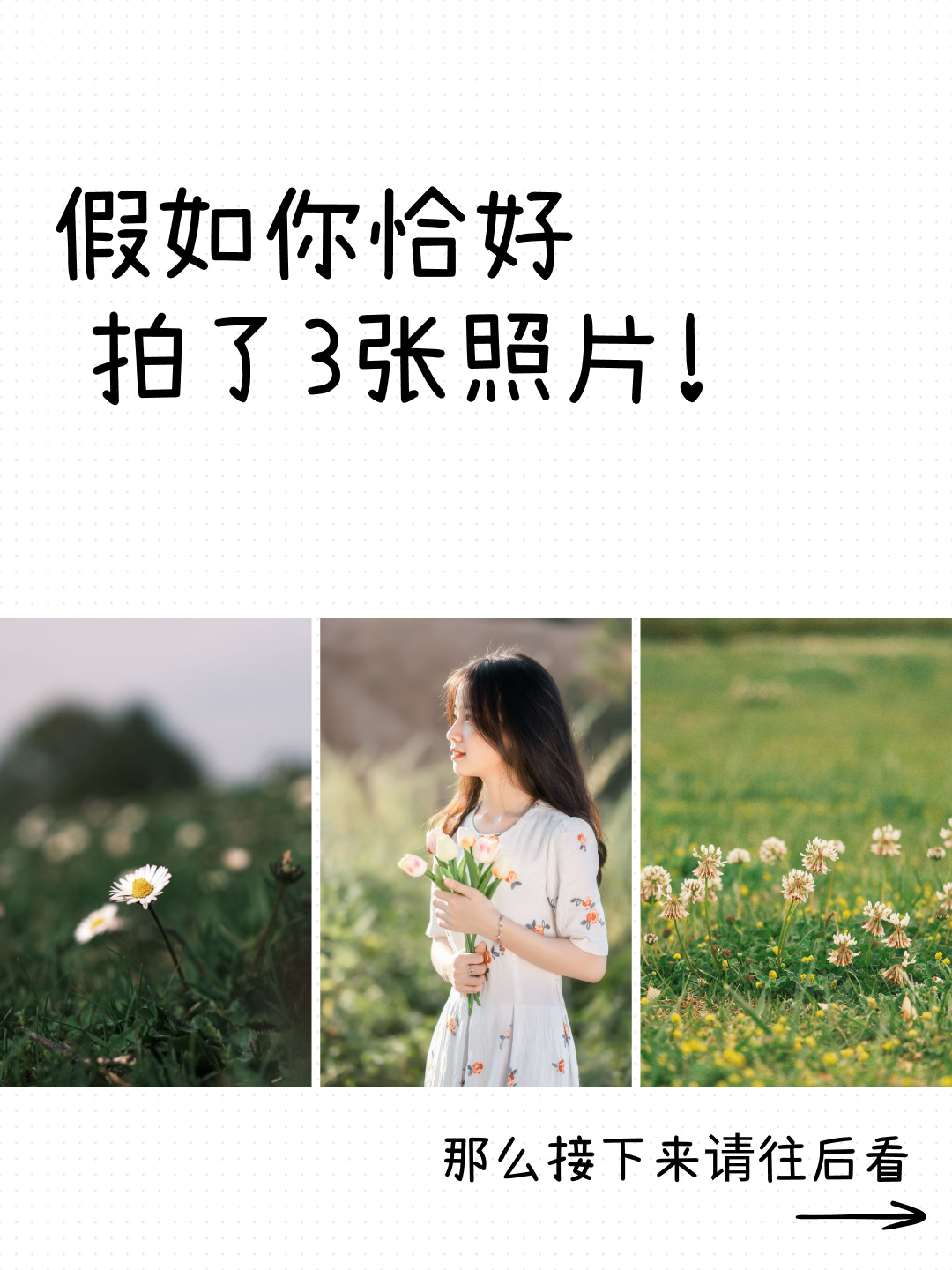
图 2|不用三张都很“完美”,有一张清楚的主体照片,就能先确定这次拼图的重点。
制作步骤
第 1 步:打开 iPlog,选择照片
打开 iPlog,在首页点击“开始拼贴”,进入相册后选中准备好的 3 张照片,再点击“开始创作”。
如果你想复现这组画面,就把人像作为主角,让花朵特写和花丛照片负责补充环境。接下来的调整都会围绕这张人像进行。
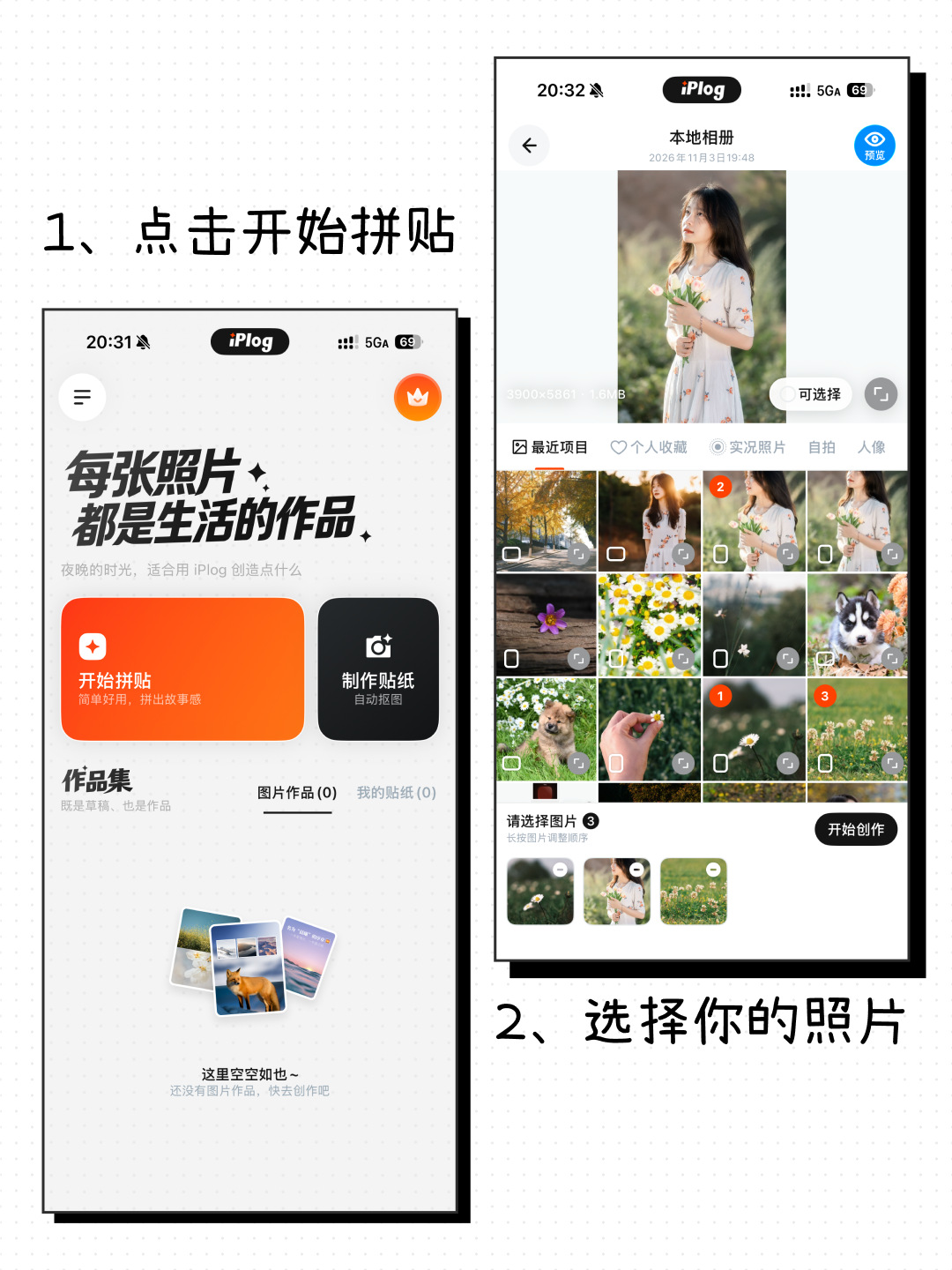
图 3|左侧是“开始拼贴”入口,右侧是选择照片的界面。
第 2 步:排成上下三格,调整画面位置
在这组示例中,照片导入后默认排成上下三格:上面是小花,中间是人像,下面是花丛。
先看整体构图,再移动照片在格子中的位置,让你想强调的部分落在合适的位置。此时人像的头部或身体可能被横向格子裁切,这是普通格子拼图的显示状态,下一步再让主体跨出来。
第 3 步:选中主体格子,开启“出框抠图”
点选中间的人像格子,在底部编辑区域切换到“抠图”,选择“出框抠图”。主体会被抠出,并显示在格子边界之外。
看下图右侧,人物的头部、头发和身体越过了原来的横向分隔线;背景仍保留在格子里。这种“背景有边界、主体跨边界”的关系,就是出框效果产生层次感的关键。
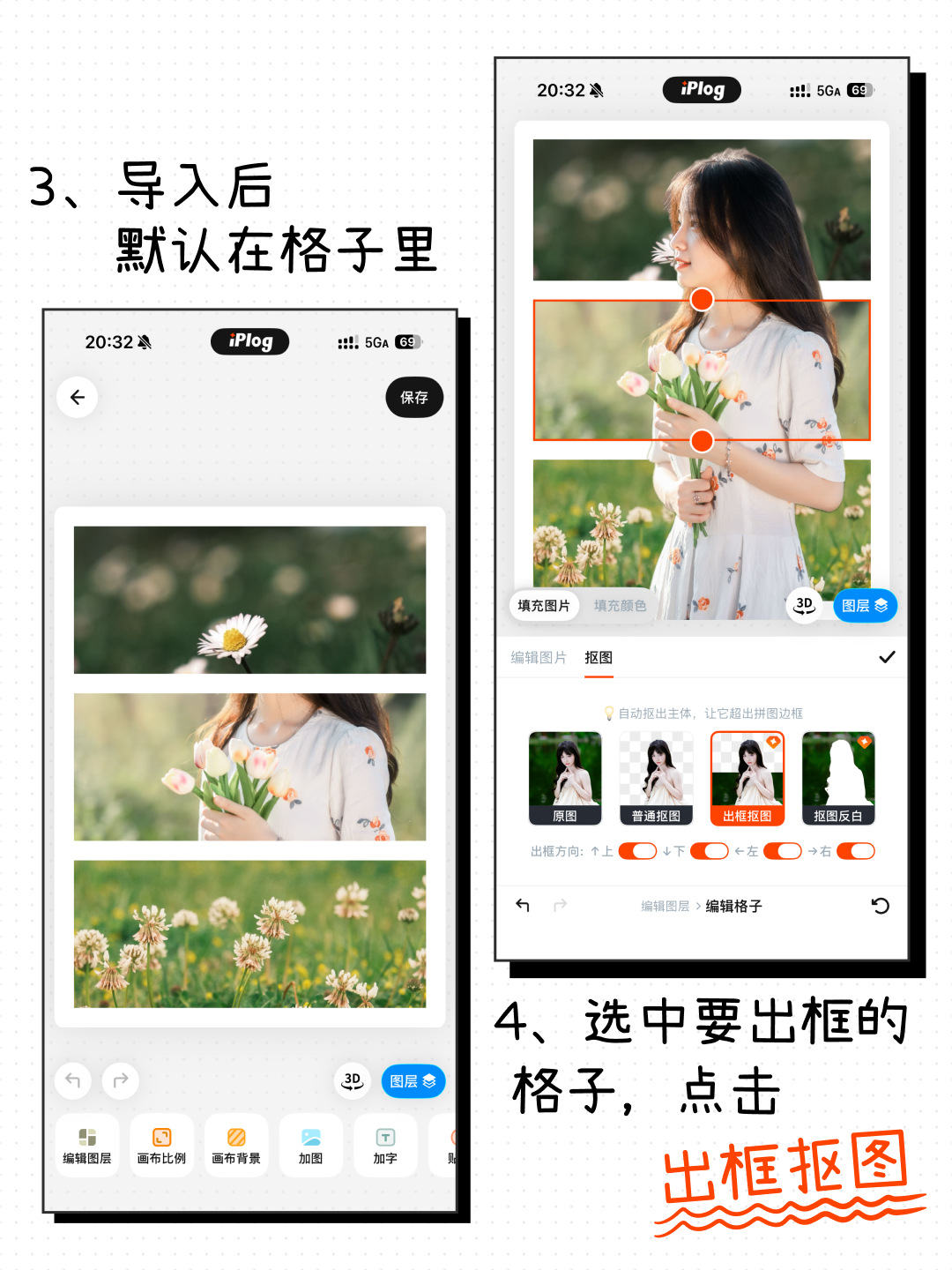
图 4|先选中有人物的格子,再在“抠图”选项里点击“出框抠图”。
第 4 步:调整上下左右的出框方向
开启效果后,可以通过“出框方向”里的“上、下、左、右”开关,分别控制主体是否从对应边缘伸出。它们可以独立调整,不必一次把四个方向全部打开。
例如,想突出人物的头部,可以先开启向上出框;如果不希望身体挡住下方的花丛,就尝试关闭向下出框。再移动照片在格子里的位置,观察脸部、手部和花束有没有落在舒服的位置。
判断效果时,可以看两件事:主体轮廓是否完整,另外两张照片里你想保留的内容是否仍然看得见。让人物与环境互相衬托,比一味追求“伸得更远”更耐看。
第 5 步:确认效果,保存拼图
调整满意后,点击编辑区域的对勾确认,再点击画面右上角的“保存”,按 App 提示完成导出。
保存前再看一眼脸部和花束附近的边缘、三张照片的衔接,以及是否遮住了重要内容。完成后,这张拼图就可以用来分享你的日常了。
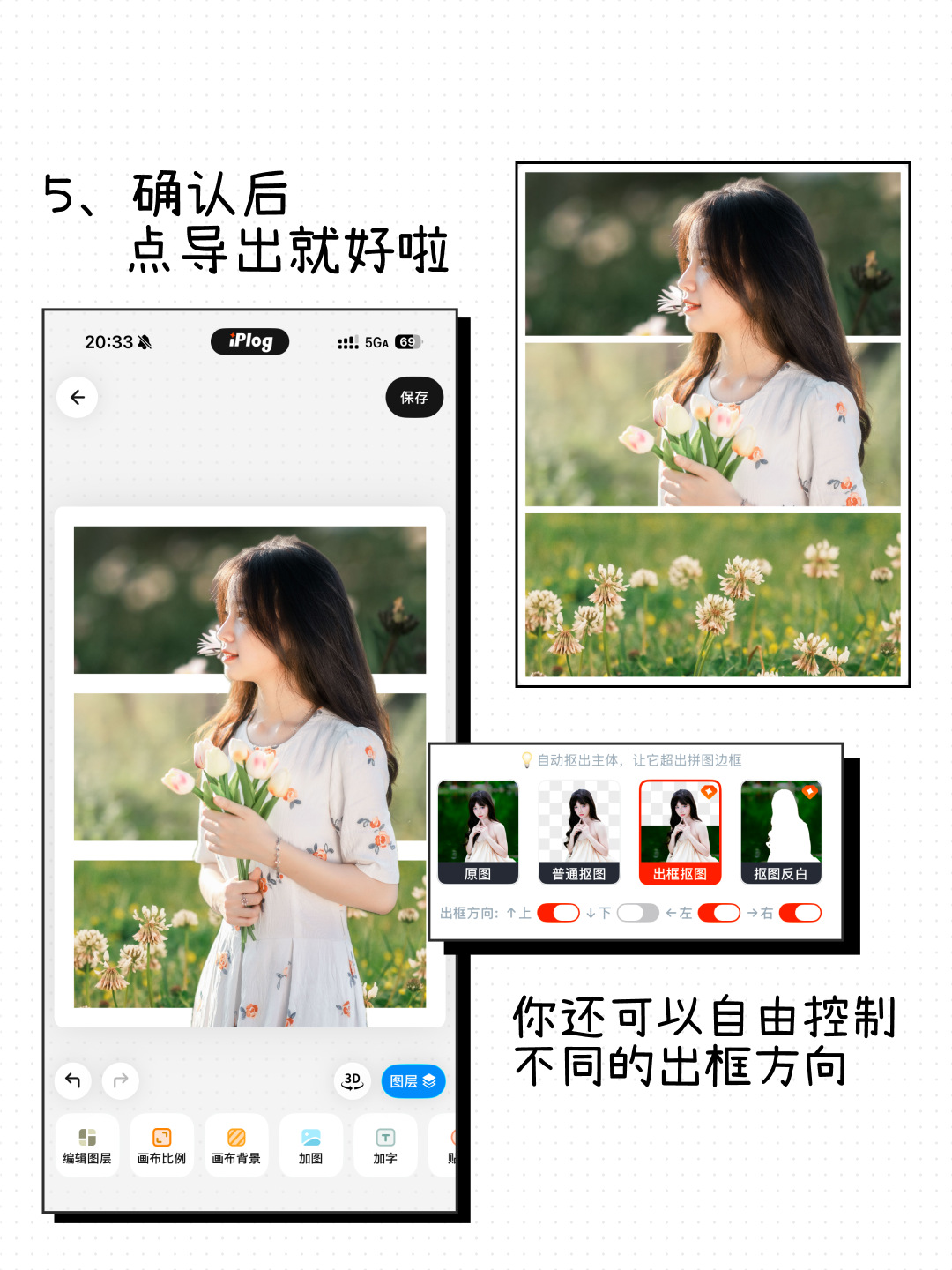
图 5|同一组照片可以调整出不同的出框范围;图中也展示了右上角的“保存”入口。
调整技巧
- 先突出一个主角。 第一次尝试时,先给一张主体照片开启出框,另外两张负责环境和细节,更容易看清画面的重点。
- 让颜色互相呼应。 这组图片里的绿色草地与暖白色花束反复出现,即使来自不同照片,也能形成连贯的气氛。
- 根据内容调整方向。 不必把每个边缘都打开。人物的朝向、花束的位置和背景里想保留的细节,都可以成为决定出框方向的依据。
如果还想尝试不同的照片组合,可以继续阅读 iPlog 自由排版指南,看看怎样用布局和留白组织一组照片。
常见问题
出框抠图和普通抠图有什么区别?
普通抠图侧重把主体从背景里分离出来;这篇教程中的出框抠图,则让主体在拼图里越过所在格子的边界,同时保留格子里的背景。想做出“人物跨过分隔线”的效果,应选择“出框抠图”。
只能用人物照片吗?
也可以尝试宠物或花束等主体清楚的照片。选图时先看主体是否完整、边缘是否容易辨认;具体效果会受到照片内容和主体识别结果的影响。这篇教程展示的是人像示例。
为什么点了出框抠图,效果还是不明显?
先检查是否选中了主体所在的格子,再检查对应方向的出框开关是否开启。如果主体仍完全处于格子内部,可以调整照片位置,让主体靠近想跨出的边缘。如果主体识别不理想,可以换一张轮廓更清楚的照片重新尝试。
不想让人物挡住下面的照片,怎么调整?
尝试关闭“下”方向的出框开关,再调整人像在格子中的位置。上下左右可以分别控制,你可以保留头部向上延伸的效果,同时让下方花草重新露出来。
选 3 张照片,留一个清楚的主角,让它轻轻跨过边框。一组平常的日常记录,也可以拼出鲜活的画面。打开 iPlog,试试你的第一张出框拼图吧。